안녕하세요! 혹시 새벽 배송의 유혹을 참지 못하고 쿠팡 앱을 열었는데, 내가 뭘 검색했는지, 뭘 찜했는지 주변 사람이 볼까 봐 흠칫 놀란 적 있지 않으세요?
“분명 어제 다이어트 식품만 검색했는데, 왜 갑자기 명품 가방이 추천에 뜨지?”
이런 경험, 저만 한 건 아닐 거예요. 쿠팡은 우리의 검색 기록, 구매 목록, 찜 목록 같은 개인정보를 꼼꼼하게 기록하고 그걸 기반으로 끊임없이 맞춤형 광고를 띄웁니다. 이게 편리할 때도 있지만, 때로는 내 사생활을 너무 들여다보는 것 같아 부담스럽죠. 특히, 깜짝 선물을 준비하거나, 그냥 충동적으로 검색했던 부끄러운(?) 기록들은 꼭 지우고 싶어지잖아요!
🔒 내 쿠팡 기록, 왜 지워야 할까요?
| 구분 | 주요 이유 |
| 사생활 보호 | 검색, 구매 기록 노출 방지 |
| 개인화 광고 피로 | 원치 않는 상품 추천 차단 |
| 계정 보안 | 불필요한 데이터 축소로 해킹 위험 감소 |
저도 예전에 회사 동료가 제가 검색했던 민망한 물건의 광고를 제 폰에서 보고 빵 터졌던 경험이 있어요. 그때 이후로 쿠팡 개인정보 기록 삭제에 진심이 되었답니다. 그래서 오늘은 여러분의 사생활을 지키고, 불필요한 광고에서 벗어날 수 있는 쿠팡 기록 삭제 방법을 A부터 Z까지, 모바일 최적화 버전으로 아주 쉽게 알려드릴게요!
1. 🔍 검색 기록: 남몰래 봤던 기록, 3초 만에 지우기
쿠팡에서 가장 자주 지워야 하는 건 바로 검색 기록이죠. 내가 어떤 상품에 관심 있는지 가장 직관적으로 보여주는 데이터니까요.
Step 1. 쿠팡 앱 실행 및 검색창 클릭
앱을 열고, 상단의 검색창을 눌러보세요. 최근 검색어 목록이 촤르륵 나타날 거예요.
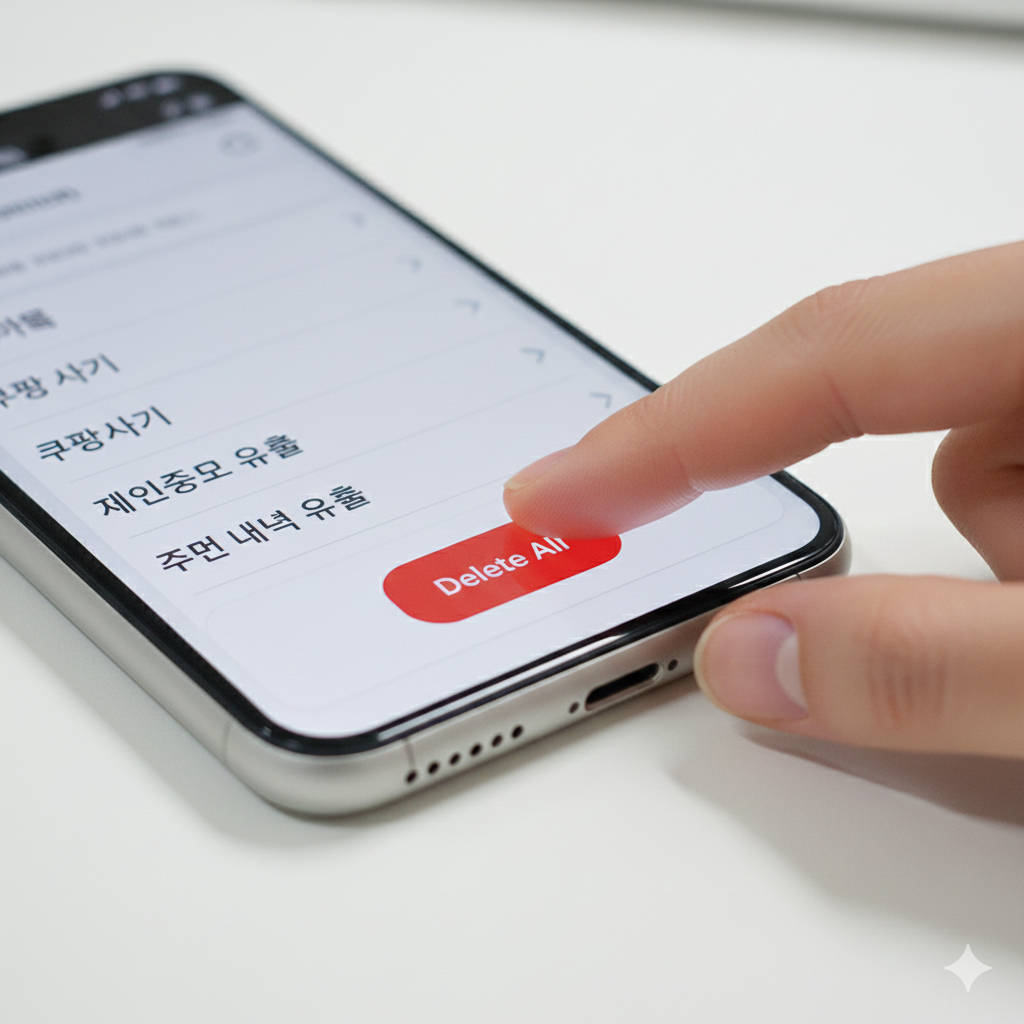
Step 2. ‘전체 삭제’ 버튼 찾기
목록 오른쪽을 보면 ‘전체 삭제’ 버튼이 보일 거예요.
💡 꿀팁: 만약 특정 검색어만 지우고 싶다면, 해당 검색어 오른쪽에 있는 ‘X’ 버튼을 누르면 됩니다.
Step 3. 한 번에 깔끔하게 삭제
‘전체 삭제’를 누르면 끝! 이제 여러분이 밤늦게 몰래 검색했던 기록들은 흔적 없이 사라집니다. 이렇게 지운다고 해서 추천 광고가 바로 사라지진 않지만, 새로운 검색 기록이 쌓이면 점차 광고의 방향도 바뀌게 될 거예요.
2. ❤️ 찜 목록 (마이 리스트): 충동적인 욕망의 흔적 정리
**찜 목록(하트 표시)**은 우리가 ‘일단 나중에 살까?’ 하고 담아둔 상품들의 집합소예요. 이 목록을 깔끔하게 정리하는 것만으로도 앱이 훨씬 쾌적해집니다.
Step 1. 마이 쿠팡 접속
앱 하단의 ‘마이 쿠팡’ 메뉴를 눌러 들어가세요.
Step 2. ‘찜 목록’ 또는 ‘관심 상품’ 찾기
마이 쿠팡 화면 중앙쯤에 있는 ‘찜 목록’ 또는 **’관심 상품’**을 터치하세요.
Step 3. 일괄 편집 및 삭제
찜 목록에서 내가 지우고 싶은 상품들을 선택할 수 있어요. 상단에 ‘편집’ 또는 ‘선택 삭제’ 버튼을 누른 후, 지우고 싶은 항목을 체크하고 ‘삭제’를 누르면 완료!
✨ 개인적 경험담
저는 쿠팡에서 충동적으로 100개가 넘는 상품을 찜 해뒀다가, 나중에 보니 이미 산 물건들이 대부분이더라고요. 찜 목록을 한 번 정리했더니, 앱 로딩 속도가 미묘하게 빨라지는 느낌까지 들었답니다. 불필요한 데이터 부하도 줄어드는 거죠.
3. 🛒 장바구니 기록: 결제 직전의 망설임을 지우다
장바구니는 검색 기록 다음으로 우리의 소비 패턴을 잘 보여주는 곳입니다. 특히 고민 끝에 구매하지 않은 상품들이 장바구니에 계속 남아 있으면 괜히 거슬리죠.
장바구니 상품 삭제 방법
- 장바구니 아이콘 클릭 (앱 우측 상단).
- 삭제하고 싶은 상품 옆의 체크 박스를 해제하거나, 상품 오른쪽의 ‘X’ 버튼을 누릅니다.
- 만약 여러 개를 한 번에 지우고 싶다면, ‘편집’ 버튼을 눌러 일괄 삭제를 진행하세요.
4. 📚 구매/주문 기록: 민감한 정보는 숨기기 (영구 삭제는 어려움)
구매 기록은 세금 신고나 A/S 등 법적인 문제와 연관될 수 있기 때문에, 쿠팡 시스템상 영구 삭제는 불가능합니다. 하지만 걱정 마세요! 타인에게 보이고 싶지 않은 기록은 ‘숨김’ 처리를 할 수 있습니다.
주문 기록 ‘숨김’ 처리하기 (핵심 기능!)
- ‘마이 쿠팡’ > **’주문 목록’**으로 이동합니다.
- 숨기고 싶은 상품의 주문 내역을 찾습니다.
- 해당 주문 건 옆의 ‘주문 상세 보기’ 또는 점 세 개 (…) 아이콘을 누릅니다.
- 나타나는 메뉴 중 ‘주문 숨기기’ 또는 **’구매 내역 숨기기’**를 선택합니다.
이렇게 숨긴 주문 내역은 일반적인 **’주문 목록’**에서는 보이지 않게 되며, ‘숨긴 주문 내역’ 메뉴에서만 따로 확인할 수 있습니다.
✅ 꼭 알아두세요!
쿠팡의 기록 삭제는 ‘사용자 화면’에서만 지워지는 경우가 많습니다. 쿠팡 서버 자체에는 데이터가 일정 기간 남아있을 수 있지만, 사용자 계정에서 더 이상 노출되지 않기 때문에 사생활 보호 효과는 충분합니다.
5. 🛠️ 추가 섹션: 맞춤형 광고 완벽하게 끄는 법 (개인화 광고 해제)
검색 기록을 지워도 추천 상품이 계속 뜬다면, 쿠팡이 수집한 ‘개인화 데이터’를 기반으로 광고를 계속 생성하고 있기 때문이에요. 이걸 멈추려면 ‘맞춤형 광고’ 설정을 해제해야 합니다.
Step 1. 앱 설정 메뉴 접속
**’마이 쿠팡’**으로 가서, 오른쪽 상단의 ⚙️ 설정 아이콘을 누릅니다.
Step 2. ‘개인정보 설정’ 또는 ‘광고/마케팅 수신’ 메뉴 찾기
설정 메뉴에서 ‘개인정보 설정 및 약관’ 또는 **’알림 및 마케팅 수신 설정’**과 비슷한 항목을 찾아 들어가세요.
Step 3. 맞춤형 광고 수신 거부
‘맞춤형 광고 수신 동의’ 또는 ‘개인 정보 기반 광고 활용 동의’와 같은 항목을 **’해제’**로 변경합니다.
📌 핵심 포인트 박스: 개인화 광고 해제 시 주의점
- 장점: 원치 않는 광고에서 벗어나 쾌적한 쇼핑 환경을 만들 수 있습니다.
- 단점: 추천의 정확도가 떨어져, 내가 진짜 필요할 때 유용한 상품을 추천받기 어려울 수 있습니다.
- 적용 시간: 설정 변경 후 약 2~3일 정도의 시간이 지나야 완전히 적용됩니다.
| 체크리스트: 기록 삭제 및 광고 차단 완료 |
| ☑️ 검색 기록 전체 삭제 완료 |
| ☑️ 찜 목록 불필요 항목 정리 완료 |
| ☑️ 장바구니 비우기 완료 |
| ☑️ 민감한 구매 기록 ‘숨김’ 처리 완료 |
| ☑️ 개인 맞춤형 광고 수신 거부 설정 완료 |
6. 결론: 주기적인 정리로 쾌적한 모바일 쇼핑을!
여러분, 쿠팡은 편리하지만 그만큼 우리의 많은 정보를 담고 있습니다. 오늘 알려드린 검색 기록, 찜 목록, 장바구니 삭제와 구매 기록 숨김 처리 방법은 단 몇 분이면 충분해요.
저처럼 주기적으로, 예를 들어 월 1회 정도는 꼭 앱을 열어 이 기록들을 정리해 주세요. 그러면 내 사생활도 지키고, 불필요한 광고 스트레스에서도 벗어날 수 있습니다. 무엇보다 내가 원하는 정보만 깔끔하게 볼 수 있는 쾌적한 쇼핑 환경을 만들 수 있답니다.
“내 모바일 공간은 내가 지킨다!”
오늘 알려드린 팁을 활용해서 여러분의 디지털 라이프가 한층 더 깨끗하고 안전해지기를 바랍니다! 궁금한 점이 있다면 언제든지 댓글로 질문해 주세요!
#쿠팡기록삭제 #쿠팡개인정보 #쿠팡검색기록 #쿠팡찜목록 #쿠팡광고차단 #모바일쇼핑꿀팁 #사생활보호 #디지털디톡스 #맞춤광고해제 #쿠팡사용법 #쇼핑앱정리 #쿠팡꿀팁 #내정보지키기